校园无线网络
上海海洋大学校园无线网络使用统一身份认证账号登录。适用对象:临港校区师生;最近公开说明核验:2026-09-14,未现场实测。
这篇说明面向学生、教职工、访客和校外来宾,介绍校园无线网络的连接方法。
先看较新的官方说明
现教中心如何连接校园无线网络发布于 2024-02-26:学生使用 ishou-student、教职工使用 ishou-faculty,并要求首次先用手机连接成功后再使用笔记本等设备。
该说明给出的 Android 设置为:EAP 方法 PEAP、阶段 2 身份验证 GTC、CA 证书「不验证」;如系统要求域名,填 smp.ruijie.com.cn。账号和密码使用学校统一身份认证信息。苹果手机按提示输入身份与密码。不同系统若不提供这些选项,应咨询 021-61900238,不要套用不匹配的截图。
旧教程的适用范围
下方步骤与截图来自 2020-09-17 的旧教程,仅供识别历史配置。其覆盖范围、最多 5 台设备、访客网络名及证书设置均未在 2026 年现场重新验证。学校返修后的网络请以最新通知和现教中心答复为准;访客与 eduroam 的较新官方说明见校园网络总览。
2020 年连接教程(历史资料)
原文地址
海大新一代无线校园网(WiFi6)开通啦!(发布于 2020-09-17)
可用网络
ishou-faculty:供教职员工使用。ishou-student:供学生使用。ishou-guest:供访客上网(调试阶段)。ishou-meeting:供校外参会人员使用(调试阶段)。eduroam:供全球教育无线网漫游联盟成员使用。
通常情况下,阅读本手册者只需使用前两者。
首次认证通过后,之后可无感知自动接入校园无线网,并支持 最多 5 台设备 同时在线。
连接方式
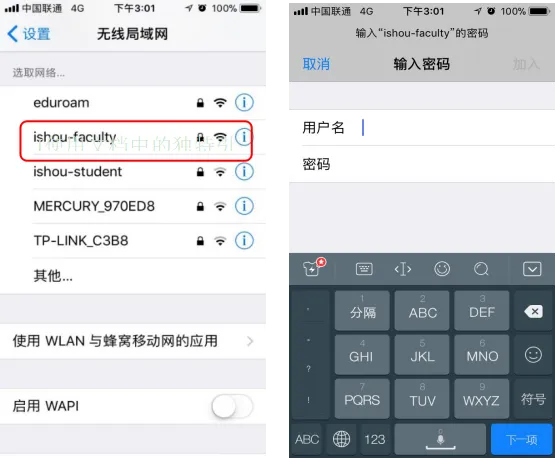
iPhone / iPad(iOS)
- 打开「设置」 → 「WLAN」,搜索到对应网络。
- 在身份和密码中输入 「统一身份认证账号和密码」 (用户名为学号或工号,同网上办事大厅登录账号) 。
- 弹出证书提示时,点击「信任」,即可连接。

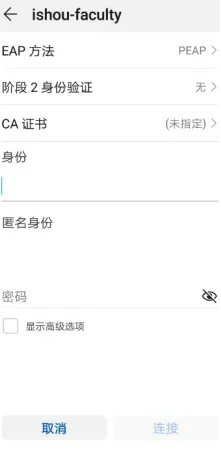
Android
- 打开「设置」 → 「WLAN」,搜索到对应网络。
- 在身份和密码中输入 「统一身份认证账号和密码」 (用户名为学号或工号,同网上办事大厅登录账号) 。
- 若提示证书或身份验证,通常按默认值即可;若无法连接,可确认 「身份验证」 选择 「无」 、 「CA 证书」 选择 「未指定」。
特别提醒
不同 Android 系统所需设置不同,请格外注意身份验证和 CA 证书设置,通常为 「无」 或 「未指定」。
如设置错误,可能出现连接成功但无法上网的情况,尝试重新连接并修改设置。
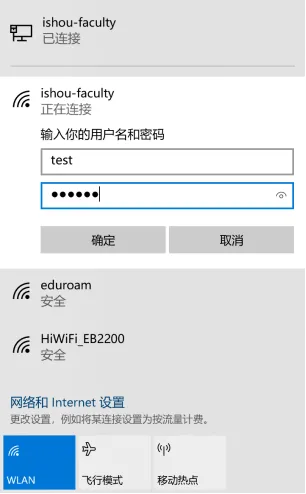
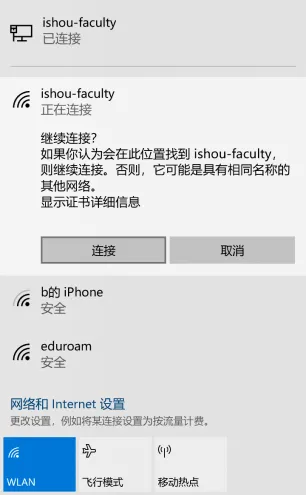
Windows
- 点击右下角网络图标,搜索到对应网络。
- 在身份和密码中输入 「统一身份认证账号和密码」 (用户名为学号或工号,同网上办事大厅登录账号) 。
- 在弹出的「继续连接」确认页中点击「连接」。
常见问题
连接相关
- 连接无需先打开网页再登录,直接连接 Wi‑Fi,输入账号密码即可。
- 同一账号下 最多支持 5 台设备 同时在线。
- 如遇仅某台设备无法连接:
- 请先仔细阅读前文;
- 如仍无法连接,可尝试在该设备中「忘记」旧网络,再输入新账号密码重新连接;
- 如仍无法连接,尝试修改密码后重复以上步骤。
密码相关
- 密码同统一身份认证密码,可登录网上办事大厅,在「个人中心」 → 「账户安全」中修改密码。
- 修改统一身份认证密码后需重新连接;设备可能需要「忘记旧网络」。
- 忘记密码请拨打电话 61900238 重置。
评论区
欢迎留下补充、纠错或使用体验;评论可能需要审核后显示。